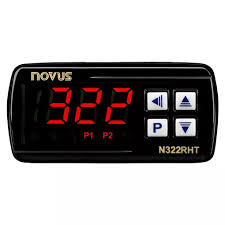
🚨 Avisos Importantes Antes de Começar
Se você se perder ou apertar algo errado: Não se desespere. Apenas desligue a energia do controlador, ligue novamente e recomece. Se você não apertar nada por 20 segundos, ele também sai da tela de configuração sozinho.
📋 Passo a Passo de Configuração: Novus N322RHT
Iniciando a programação: Aperte e segure a tecla P por alguns segundos. Vão aparecer outras letras antes (como SP1 e SP2), mas continue segurando até aparecer a letra rHt.
Quando aparecer rHt, solte a tecla P. Agora siga a sequência:
Na tela
rHt: Com as setas (para cima/para baixo), coloque o número 4.Aperte o P. Vai aparecer
Unt. Com as setas, coloque o número 0.Aperte o P. Vai aparecer
OFH. Com as setas, coloque 0.0.Aperte o P. Vai aparecer
OFt. Com as setas, coloque 0.0.Aperte o P. Vai aparecer
SL1. Com as setas, coloque 60.Aperte o P. Vai aparecer
SH1. Com as setas, coloque 98.Aperte o P. Vai aparecer
SL2. Com as setas, coloque 20.0.Aperte o P. Vai aparecer
SH2. Com as setas, coloque 40.0.Aperte o P. Vai aparecer
Hy1. Com as setas, coloque 1.0.Aperte o P. Vai aparecer
Hy2. Com as setas, coloque 1.0.Aperte o P. Vai aparecer
AC1. Com as setas, coloque 0.Aperte o P. Vai aparecer
AC2. Com as setas, coloque 0.Aperte o P. Vai aparecer
Cnt. Com as setas, coloque 1.
⚠️ ATENÇÃO (Revisão Obrigatória do Hy1 e Hy2): > Como você colocou o
Cntem 1, a máquina zerou os passos 9 e 10.
O que fazer: Aperte o botão voltar
<||algumas vezes até a tela voltar noHy1(Passo 9).Confira se está 1.0. Caso esteja com outro número (geralmente zera), use as setas para arrumar e colocar 1.0 novamente.
Aperte o P para ir ao
Hy2(Passo 10). Confira se está 1.0. Se estiver outro número, arrume para 1.0.
Após corrigir o Hy1 e Hy2, vá apertando o P até passar pelo Cnt de novo e chegar no OF1. Então, continue:
Aperte o P. Vai aparecer
OF1. Com as setas, coloque 0.Aperte o P. Vai aparecer
On1. Com as setas, coloque 0.Aperte o P. Vai aparecer
dL1. Com as setas, coloque 0.Aperte o P. Vai aparecer
OF2. Com as setas, coloque 0.Aperte o P. Vai aparecer
dL2. Com as setas, coloque 0.Aperte o P. Vai aparecer
Adr. Com as setas, coloque 0.
Como Salvar e Sair: Após colocar o 0 no Adr, não aperte mais nenhum botão. Solte o aparelho e aguarde cerca de 20 segundos. A tela vai piscar e voltar a mostrar a temperatura/umidade normal do ambiente. Isso significa que tudo foi salvo com sucesso!
📖 O que significa cada parâmetro na sua configuração
Aqui está o “raio-x” exato do que você está programando no aparelho:
Gerais e Calibração:
rHt = 4: Apresentação no Display. O painel vai ficar alternando automaticamente, mostrando a Temperatura e a Umidade a cada 4 segundos.Unt = 0: Unidade de Medida. Define a temperatura em Graus Celsius (°C).OFH = 0.0: Offset de Umidade. Serve para calibração. Se o sensor estiver lendo a umidade um pouco errada em relação a um padrão de confiança, você corrige aqui.0.0significa leitura original, sem correção.OFt = 0.0: Offset de Temperatura. A mesma coisa, mas para calibrar a leitura da temperatura.
Travas de Segurança (Limites): (Isso impede que um operador desavisado coloque metas absurdas no painel)
SL1 = 60: Limite Inferior do Setpoint 1. Ninguém consegue pedir uma umidade menor que 60%.SH1 = 98: Limite Superior do Setpoint 1. Ninguém consegue pedir uma umidade maior que 98%.SL2 = 20.0: Limite Inferior do Setpoint 2. Trava a temperatura mínima em 20.0°C.SH2 = 40.0: Limite Superior do Setpoint 2. Trava a temperatura máxima em 40.0°C.
Lógica de Acionamento das Saídas:
Cnt = 1: Atribuição das Saídas. Essa é a regra mestre do seu setup. O número1diz para a máquina que a Saída 1 = Umidade e a Saída 2 = Temperatura.Hy1 = 1.0: Histerese da Umidade. É a “folga” do liga/desliga para o equipamento não ficar batendo relé à toa. Ele só vai ligar/desligar quando a umidade variar 1.0% do valor que você definiu como meta.Hy2 = 1.0: Histerese da Temperatura. A mesma folga, mas o sistema aguarda a temperatura variar 1.0°C da meta para atuar.AC1 = 0: Ação de Controle 1 (Umidade). O número0significa “Ação Reversa”. Ele atua para Umidificar (liga a saída quando a umidade cai).AC2 = 0: Ação de Controle 2 (Temperatura).0também é “Ação Reversa”. Ele atua para Aquecer (liga a saída quando a temperatura cai).
Tempos e Proteções (Geralmente usados para refrigeração, não aquecimento/umidificação):
OF1 = 0: Tempo Mínimo Desligado (Saída 1). Zero de espera para religar.On1 = 0: Tempo Mínimo Ligado (Saída 1). Zero de espera, desliga assim que atingir a meta.dL1 = 0: Atraso Inicial (Saída 1). Se acabar a luz, liga imediatamente quando a energia voltar.OF2 = 0: Tempo Mínimo Desligado (Saída 2). Sem atraso de proteção.dL2 = 0: Atraso Inicial (Saída 2). Liga imediatamente após queda de energia.
Conectividade:
Adr = 0: Endereço de Comunicação. Utilizado apenas se você for ligar o controlador em uma rede de computadores via cabo RS-485. O0deixa isso desativado.